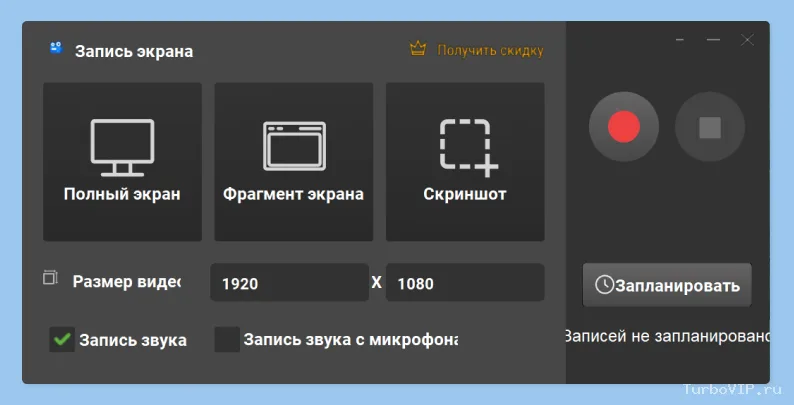
Записать экран в Windows можно без сторонних программ: в Windows 11 это делают «Ножницы» (Win + Shift + R), а в Windows 10 и 11 — «Панель игр» (Win + G, старт записи по Win + Alt + R). У встроенных средств есть границы: «Панель игр» рассчитана на игру или отдельное приложение, а «Ножницы» пишут выбранную прямоугольную область и подходят для коротких демонстраций. OBS Studio ставят, когда нужны сцены из нескольких источников, отдельная настройка звука, длинные записи или трансляция. Ниже — сравнение инструментов, пошаговые инструкции, работа со звуком и разбор частых проблем.
Что выбрать под задачу
Прежде чем что-то устанавливать, посмотрите, что уже есть в системе. В Windows 11 видео умеют записывать «Ножницы», а «Панель игр» пишет клипы и в Windows 10, и в Windows 11. Этого хватает для большинства бытовых задач: показать разработчику ошибку, сохранить фрагмент урока, записать момент из игры, отправить коллеге короткую инструкцию по программе.
Сторонняя программа нужна, когда появляются требования, которых у встроенных средств нет. Скажем, одновременно выводить на запись экран, веб-камеру, подписи и окно браузера; настраивать звук по источникам; писать длинную сессию или вести трансляцию. Ровно здесь и начинается OBS Studio.
| Задача | Чем записать | Что учесть |
|---|---|---|
| Разово показать область экрана: ошибку, баг, короткий фрагмент | «Ножницы» в Windows 11, Win + Shift + R | Пишется прямоугольное выделение — лишнее в кадр не попадает |
| Записать игру или одно приложение | «Панель игр», Win + G и Win + Alt + R | Инструмент рассчитан на игру или приложение, микрофон включается на ходу |
| Собрать урок из нескольких источников: экран, камера, надписи | OBS Studio | Нужна первичная настройка сцен и источников |
| Записать длинную сессию или провести трансляцию | OBS Studio | Качество и параметры записи задаются в настройках |
| Записать рабочий стол и «Проводник» | «Ножницы» в Windows 11 или OBS с источником «Захват экрана» | «Панель игр» для этого не предназначена |
Вот та же развилка в сводном виде — чем инструменты отличаются по области записи, звуку и месту сохранения файла.
| Инструмент | Что записывает | Звук | Где искать файл |
|---|---|---|---|
| «Ножницы» (Windows 11) | Прямоугольную область экрана | Настройки звука зависят от версии приложения | Запись открывается и сохраняется в окне «Ножниц» |
| «Панель игр» (Windows 10 и 11) | Игру или приложение | Системные звуки и микрофон, микрофон — по Win + Alt + M | Папка «Видео» → Captures, файл MP4 |
| OBS Studio | Источники сцены: экран, окно, игра, камера | Микшер с фильтрами, устройства выбираются в настройках | Папку и параметры можно задать в настройках |
Если сомневаетесь, начинайте со встроенного варианта: он не требует установки и не занимает место на диске. Переходить на OBS имеет смысл, когда вы уже понимаете, зачем он нужен, — например, чтобы записывать комментарий поверх экрана или собирать сцену с несколькими окнами.
«Ножницы» в Windows 11
Встроенное приложение «Ножницы» в Windows 11 умеет не только делать снимки экрана, но и записывать видео. Официальная справка Microsoft описывает режим «Фрагмент видео» как запись видеоклипа прямоугольного выделения любой части экрана, а комбинация Win + Shift + R сразу открывает наложение инструмента для записи видеоклипа; подробности есть в справке Microsoft по «Ножницам». Для снимка есть отдельная комбинация — Win + Shift + S.
- Откройте «Ножницы»: нажмите «Пуск», введите «Ножницы» и выберите приложение — или сразу нажмите Win + Shift + R.
- Переключитесь в режим записи видео — «Фрагмент видео».
- Обведите указателем ту часть экрана, которую нужно записать. Инструмент работает именно с прямоугольным выделением: всё, что осталось за рамкой, в кадр не попадёт.
- Запустите запись и вернитесь к тому, что показываете. Работать можно как обычно: лишние окна в кадр не попадут, если они вне выделенной области.
- Остановите запись. Клип откроется в окне «Ножниц», где его можно просмотреть и сохранить.
Если планируете комментировать происходящее голосом, заранее проверьте параметры звука в настройках приложения: набор доступных опций зависит от версии «Ножниц». Самый надёжный способ — сделать короткую пробную запись и послушать результат: так вы сразу увидите, попал ли в клип звук системы и слышно ли вас.
Когда «Ножниц» достаточно
Сильные стороны этого инструмента — скорость и точность выделения. Ничего не нужно устанавливать, запись ограничена выбранной областью, готовый клип сразу открывается в приложении, и его можно отправить или сохранить. Типичные сценарии: показать ошибку в программе, записать фрагмент урока, снять короткое пояснение для коллеги или клиента.
Ограничение тоже понятное: это инструмент для коротких демонстраций. Несколько источников одновременно, переключение сцен, отдельные звуковые дорожки и длинные записи — не его сценарий. Если такие задачи появляются регулярно, смотрите в сторону OBS.
«Панель игр» (Xbox Game Bar)
Второй встроенный вариант — «Панель игр». Справка Microsoft указывает, что она применяется и к Windows 10, и к Windows 11, а записать с её помощью можно видеоклип из игры или приложения.
Как включить панель
Если панель ещё не включена, сделайте это заранее: нажмите Win + I, чтобы открыть параметры Windows, найдите там пункт «Включить Xbox Game Bar» и включите переключатель. После этого элементы управления открываются комбинацией Win + G — среди них есть виджет «Захват» с кнопкой записи.
Как записать клип
- Откройте игру или приложение, которое хотите записать.
- Нажмите Win + Alt + R, чтобы начать запись.
- Если нужен голос за кадром, включите или отключите микрофон комбинацией Win + Alt + M прямо во время записи.
- Нажмите Win + Alt + R ещё раз, чтобы остановить запись.
Готовое видео сохраняется в папке «Видео» → Captures в виде MP4-файла: в имени файла есть название игры или приложения, а также дата и время записи. Снимок экрана из панели делается по Win + Alt + Print Screen — картинка в формате PNG ложится в ту же папку.
| Комбинация | Что делает |
|---|---|
| Win + G | Открывает элементы управления «Панели игр» |
| Win + Alt + R | Начинает или останавливает запись клипа |
| Win + Alt + M | Включает или отключает микрофон во время записи |
| Win + Alt + Print Screen | Делает снимок экрана игры или приложения |
Ограничение, о котором лучше знать заранее: инструкция Microsoft предлагает начинать запись, перейдя к игре или приложению. Рабочий стол и «Проводник» — не сценарий «Панели игр». Если нужно показать именно их, берите «Ножницы» в Windows 11 или источник «Захват экрана» в OBS.
Ещё один момент: на части сборок и в корпоративных системах «Панель игр» может быть выключена администратором или отсутствовать. Если Win + G не открывает панель, проверьте переключатель в параметрах; не помогло — используйте «Ножницы» или OBS.
Монтаж готовой записи
Дальнейшие шаги зависят от того, чем сделана запись. Клип из «Панели игр» — это готовый MP4-файл в папке «Видео» → Captures: его можно сразу отправить, загрузить или открыть в любом редакторе. Запись из «Ножниц» сначала открывается в самом приложении, откуда её сохраняют или отправляют на доработку.
Для правок справка Microsoft предлагает кнопку «Изменить в Clipchamp»: в этом редакторе к записи можно добавить субтитры и звук, отрегулировать громкость в диапазоне от 0 до 200 % и отделить звуковую дорожку от видео отдельным файлом. Субтитры добавляются на отдельной вкладке — там есть автоматическая транскрибация записи.
Что обычно делают с записью перед отправкой: обрезают лишнее начало и конец, убирают паузы, добавляют подписи, проверяют, слышно ли голос и звуки системы. Если клип потерялся среди файлов — а у записей «Панели игр» длинные имена с датой и временем, — быстрее всего найти его поиском по расширению .mp4. О том, как искать файлы в Windows почти мгновенно, мы рассказывали в статье про Everything для поиска файлов в Windows.
OBS Studio: когда он нужен
OBS Studio — бесплатная программа с открытым исходным кодом для записи видео и прямых трансляций. Она работает на Windows 10 и 11, macOS и Linux, скачать её можно с официального сайта OBS Studio.
Чем OBS отличается от встроенных средств
Ключевое понятие в OBS — сцена. Сцена собирается из источников: захвата экрана или окна, изображений, текста, окна браузера, веб-камеры, карт захвата. Сцен можно создать сколько угодно и переключаться между ними с переходами: например, отдельная сцена для рабочего стола, отдельная для слайдов, отдельная для крупного плана с камерой.
Звук в OBS устроен гибче, чем во встроенных инструментах: у каждого источника свои настройки и фильтры — шумоподавление, подавление шума, усиление, поддержка VST-плагинов. Микшер показывает уровень каждого источника отдельно, поэтому сразу видно, что именно пишется тихо или молчит.
Отдельно настраиваются параметры записи и трансляции, а горячие клавиши можно назначить почти на любое действие — например, на старт и стоп записи. Интерфейс собран из перемещаемых панелей, так что рабочее окно подстраивается под вас.
Кому это действительно нужно: если вы записываете обучающие материалы, разбираете баги вместе с командой, добавляете к записи камеру и подписи или планируете стрим. Если задача — разово показать кусок экрана, ставить OBS ради этого не обязательно.
Как настроить OBS
Первичная настройка занимает несколько минут и не требует специальных знаний — большую часть работы делает мастер.
- Установите OBS с официального сайта и запустите программу. При первом запуске открывается мастер автонастройки: он учитывает, что вы собираетесь делать, какие у компьютера ресурсы и канал связи, и подбирает параметры. Вернуться к мастеру можно позже через меню «Инструменты» → «Мастер автонастройки».
- Добавьте источники. В нижней части окна находится панель «Источники»: нажмите «+» и выберите нужный тип. Для рабочего стола и окон в Windows есть «Захват экрана» (Display Capture) и «Захват окна» (Window Capture), для игр — «Захват игры» (Game Capture), он доступен только в Windows и даёт наибольшую производительность, а для веб-камеры и карт захвата — «Захват видео» (Video Capture).
- Проверьте звук. По умолчанию OBS захватывает звук рабочего стола и микрофон — это видно по индикаторам в микшере внизу окна. Если индикаторы не двигаются или захватывается не то устройство, откройте «Настройки» → «Звук» и выберите устройства вручную.
- Загляните в «Настройки» → «Вывод» и проверьте параметры записи — именно там задаётся, в каком виде сохраняется файл.
- Сделайте тестовую запись на несколько минут. Разработчики прямо советуют сначала проверить результат на коротком фрагменте, а не запускать сразу чистовую запись или трансляцию.
- Начинайте запись кнопкой «Начать запись» на панели управления.
Если запись нужна регулярно, назначьте горячие клавиши на старт и стоп: так не придётся переключаться в окно OBS во время демонстрации. А перед важной записью полезно пройтись по сцене целиком — проверить, что все источники на месте, звук идёт и ничего не перекрывает картинку.
Звук, формат и хранение
Системный звук и микрофон — разные дорожки
Самая частая причина разочарования в записи — звук: в кадре всё есть, а голоса или звуков системы не слышно. Дело в том, что звук компьютера и голос с микрофона захватываются отдельно, и включать их нужно по отдельности.
В «Панели игр» микрофон переключается комбинацией Win + Alt + M прямо во время записи, а в виджете «Захват» есть переключатель, который определяет, что именно писать: игру, приложения, системные звуки. Если запись получилась тихой, проверьте в первую очередь этот переключатель и убедитесь, что звук на компьютере не отключён.
В OBS за звук отвечает микшер: по умолчанию программа захватывает и звук рабочего стола, и микрофон, а сменить устройства можно в «Настройки» → «Звук». Индикаторы показывают уровень каждого источника: если полоска не шевелится, когда вы говорите, значит выбран не тот микрофон или он отключён на уровне системы.
Формат и место сохранения
«Панель игр» сохраняет записи MP4-файлами в папку «Видео» → Captures. Запись из «Ножниц» сохраняется из окна приложения. В OBS папку и параметры записи можно задать в настройках вывода, поэтому перед первой записью туда стоит заглянуть — иначе файл легко потерять.
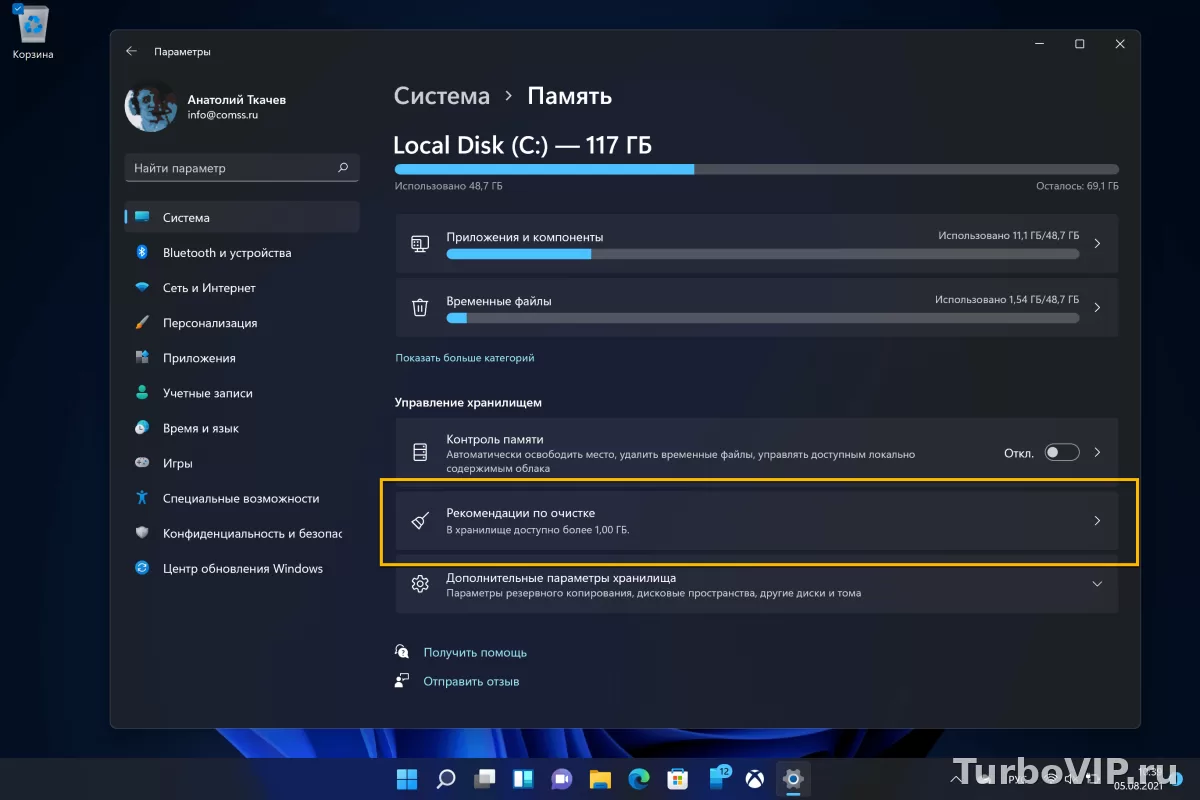
Видеофайлы занимают заметно больше места, чем снимки экрана, поэтому перед длинной записью проверьте свободное место на диске — особенно на системном. Если места уже не хватает, посмотрите разбор про то, что занимает место на диске C в Windows 11: там показано, как найти крупные файлы и освободить память без риска для системы.
Если что-то пошло не так
«Панель игр» не записывает рабочий стол
Это не ошибка, а назначение инструмента: справка Microsoft предлагает начинать запись, перейдя к игре или приложению. Для рабочего стола, «Проводника» и системных окон используйте «Ножницы» в Windows 11 (Win + Shift + R) или OBS с источником «Захват экрана». Если панель вообще не открывается по Win + G, проверьте переключатель «Включить Xbox Game Bar» в параметрах Windows.
В записи нет звука
Проверьте по порядку: выбран ли в «Панели игр» нужный вариант захвата звука в виджете «Захват», включён ли микрофон (Win + Alt + M), не выключен ли звук на самом компьютере или в приложении, которое вы записываете. В OBS посмотрите на индикаторы микшера и на устройства в «Настройки» → «Звук»: если уровень не двигается, устройство выбрано неверно.
Запись тормозит, видео дёргается
Запись одновременно нагружает процессор, видеокарту и диск, поэтому подтормаживания — признак нехватки ресурсов, а не поломки инструмента. Что можно сделать: снизить разрешение и частоту кадров записи (в OBS — в настройках вывода), закрыть лишние программы, отказаться от тяжёлых фильтров и эффектов. Если система тормозит и без записи, проверьте нагрузку на диск — у нас есть отдельный разбор про загрузку диска на 100 % в Windows.
В OBS чёрный экран вместо картинки
Чаще всего дело в типе источника: для рабочего стола нужен «Захват экрана», для отдельного окна — «Захват окна», для игры — «Захват игры». Проверьте также, что в свойствах источника выбран правильный монитор или окно, — при пустом кадре это первое, что стоит перепроверить.
Запись обрывается или файла не найти
Если запись прерывается, проверьте свободное место на диске и не запускайте параллельно тяжёлые задачи. Если файл не находится, посмотрите папку, заданную для сохранения: у «Панели игр» это «Видео» → Captures, у OBS — то, что указано в настройках вывода. Иногда путь остаётся от прошлых экспериментов, и запись уходит не туда, где вы её ищете.
Частые вопросы
Можно ли записать экран в Windows без сторонних программ?
Да. В Windows 11 запись видео есть в «Ножницах» (Win + Shift + R), а «Панель игр» пишет клипы и в Windows 10, и в Windows 11 (Win + G, старт по Win + Alt + R). Сторонняя программа нужна, только если требуются сцены из нескольких источников, гибкая настройка звука или длинные записи.
Почему «Панель игр» не записывает рабочий стол?
Потому что инструмент рассчитан на игру или приложение — так описана работа с ним в справке Microsoft. Для рабочего стола, «Проводника» и системных окон используйте «Ножницы» в Windows 11 или источник «Захват экрана» в OBS.
Где сохраняются записи экрана?
Клипы «Панели игр» — в папке «Видео» → Captures, в формате MP4; в имени файла есть название приложения, дата и время. Запись из «Ножниц» сохраняется из окна приложения, а в OBS папку можно задать в настройках вывода.
Как записать только часть экрана, а не весь рабочий стол?
В «Ножницах» для этого есть режим «Фрагмент видео»: вы обводите прямоугольную область, и в кадр попадает только она. В OBS вместо всего экрана можно захватить отдельное окно источником «Захват окна».
Как записать одновременно звук системы и микрофон?
В «Панели игр» микрофон включается во время записи по Win + Alt + M, а виджет «Захват» определяет, какие звуки писать. В OBS звук рабочего стола и микрофон захватываются по умолчанию, а сменить устройства можно в «Настройки» → «Звук».
Можно ли записать экран в Windows 10?
Да, для этого есть «Панель игр» — справка Microsoft указывает, что она применяется и к Windows 10, и к Windows 11. Если в вашей версии «Ножниц» тоже есть режим записи видео, можно пользоваться и им; для длинных записей и нескольких источников подойдёт OBS.
Вывод
Для бытовых задач хватает встроенных средств: «Ножницы» в Windows 11 записывают выбранную область, а «Панель игр» пишет клипы из игры или приложения в Windows 10 и 11 и сохраняет их готовым MP4 в папку «Видео» → Captures. OBS Studio стоит ставить, когда нужны сцены, несколько источников, тонкая работа со звуком или трансляция. В любом случае начните с короткой тестовой записи: проверить звук и качество до чистового дубля проще, чем перезаписывать всё заново.
Нет комментариев.